フィリピンeTravel登録方法
フィリピン入国の72時間前から入国までの間にeTraveの登録が必須となります。(※入国の72時間より前の場合は登録ができません。) 日本国籍の方は出国時の登録は不要です。
スマートフォン、またはパソコン(登録後QRコードを印刷)からのオンライン登録となります。
登録ページ https://etravel.gov.ph/
登録方法
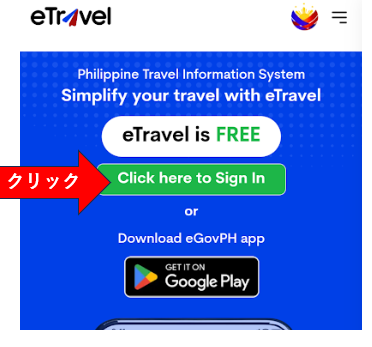
■登録ページ https://etravel.gov.ph/ を開き,「Click here to Sign in」をクリック
以前にeTravel登録を行ったことのある場合、過去歴が残っている場合があります。
・一番上に表示されるLogin のところで、メールアドレスとパスワードを入力し、青枠のLoginをクリックしてください。
※パスワードを忘れた場合は、Forgot password をクリックして再設定してください。
・過去歴が表示される場合、登録当時の個人情報や渡航歴が表示されます。
・顔写真、名前の右にある Edit をクリックし、変更がある場合は個人情報を更新し、青枠の Submit をクリックします。
・更新内容を確認し 赤枠の Logout をクリックします。
・あらためて、緑枠の Click Here to Sign In をクリック。
・メールアドレスとパスワードを入力し、青枠の Login をクリック
・青枠の New Travel Declaration をクリック
・下記の★■10)入出国情報を入力して「Continue」をクリック から登録してください。
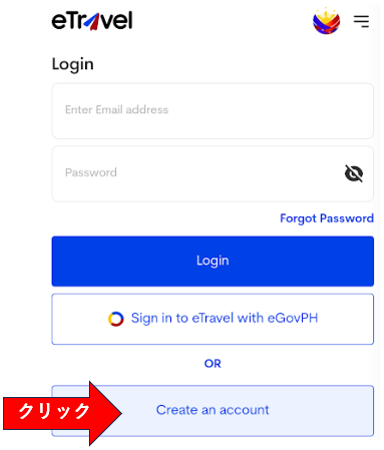
■1)「Create an account」をクリック
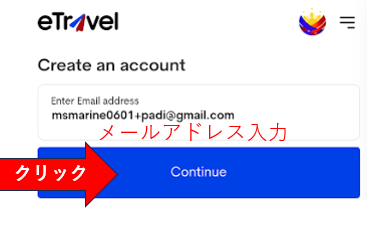
■2)メールアドレスを入力して「Continue」をクリック
■3)メールが届きます。6桁の番号が通知されます。
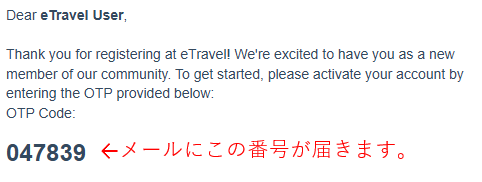
※メールが届かない場合、過去に登録したメールアドレスであることが想定できます。この場合はメールは届かないので、同じメールアドレスであらためてパスワードを設定します。
https://etravel.gov.ph/signin
より、メールアドレスとパスワードを入力し、Login をクリック。
以降は こちら をご参照なさって進めてください。
■4)メールに届いた番号を入力し、「Continue」をクリック
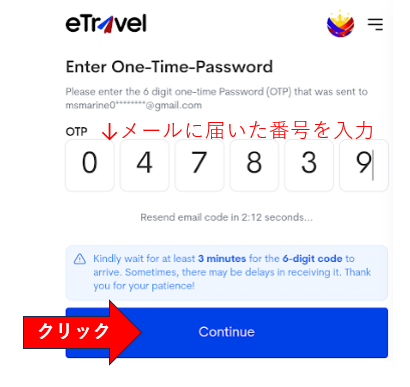
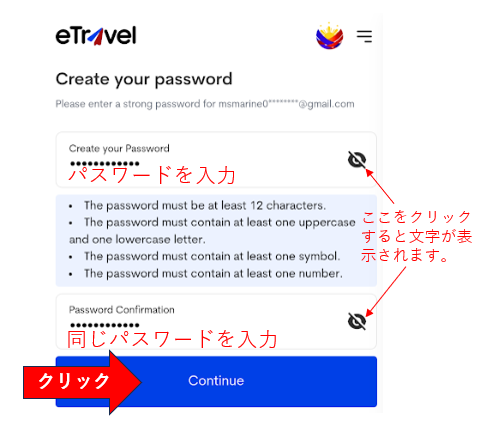
■5)パスワードを登録します。
・12文字以上必要です。
・アルファベット、数字、記号を混ぜなければなりません。
・アルファベットは大文字と小文字の組み合わせでなければなりません。
・記号は # など。
例)PadiCebu1120# など。
■6)顔写真のアップロードを行います。
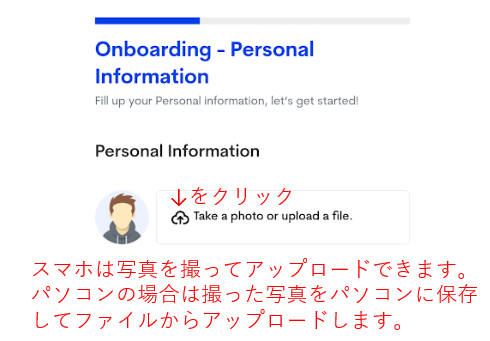
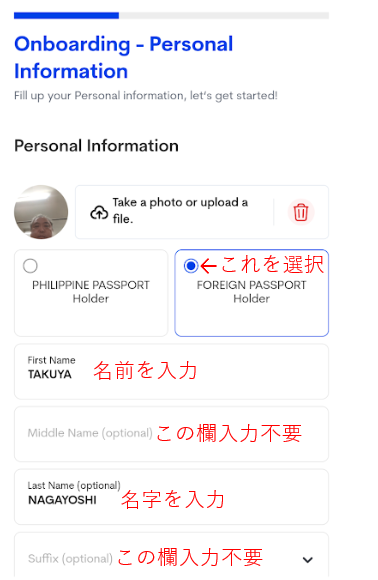
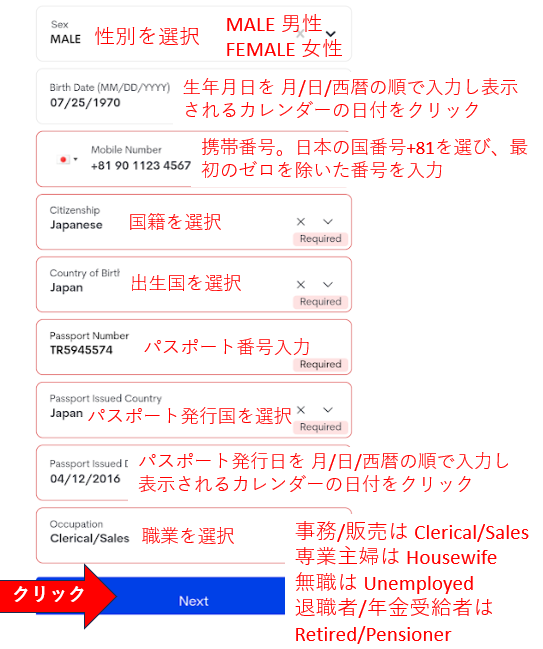
■7)個人情報を入力
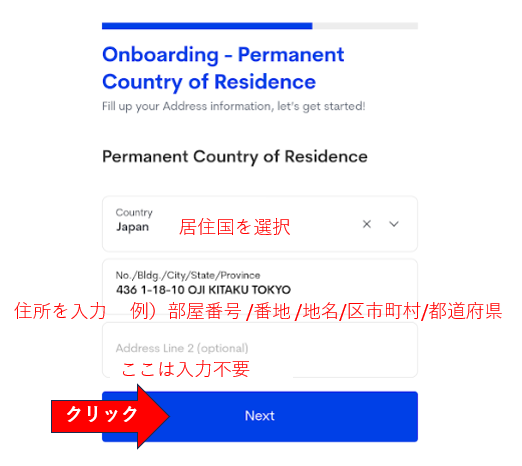
■8)居住国、住所を入力
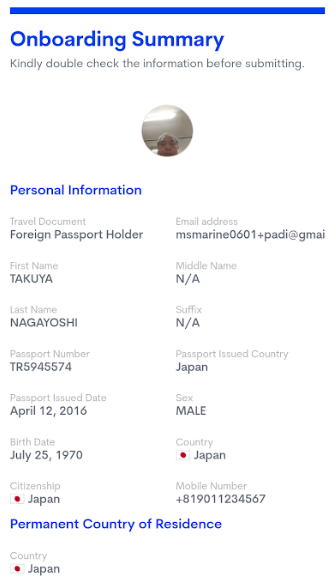
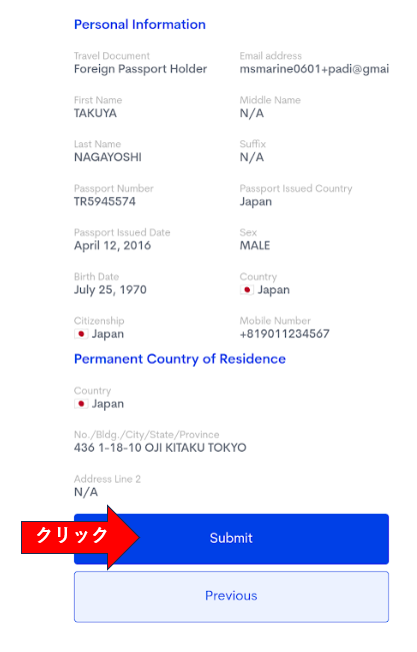
■9)入力した内容が表示されるので確認して一番下までスクロール。「Submit」をクリック
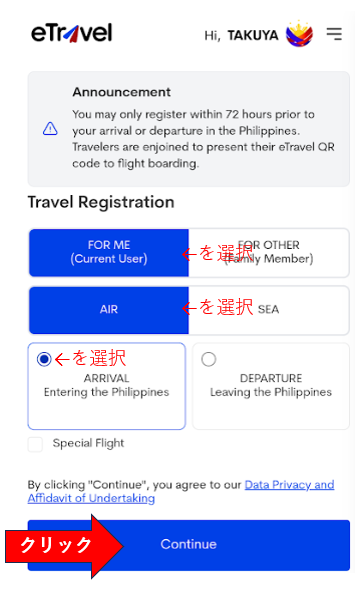
★■10)入出国情報を入力して「Continue」をクリック
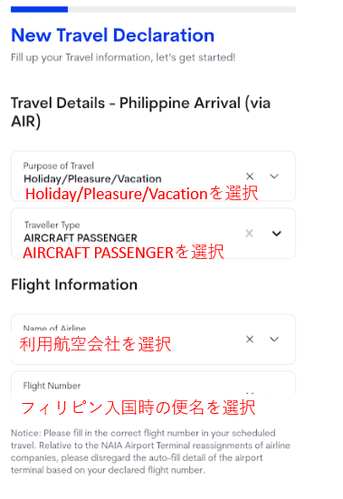
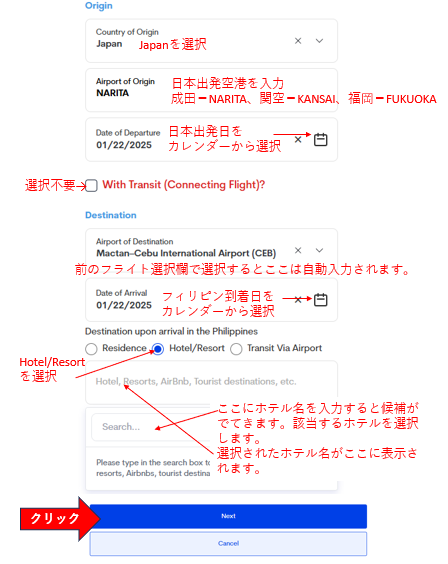
■11)入国目的、フィリピン到着便、到着日、出発日、宿泊先を入力して「Next」をクリック
■12)健康調査 Noを選択して「Next」をクリック
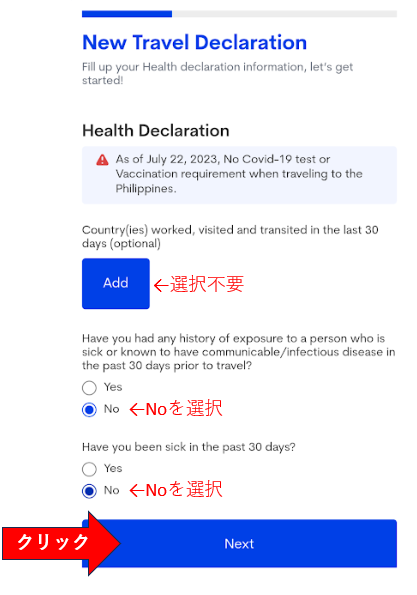
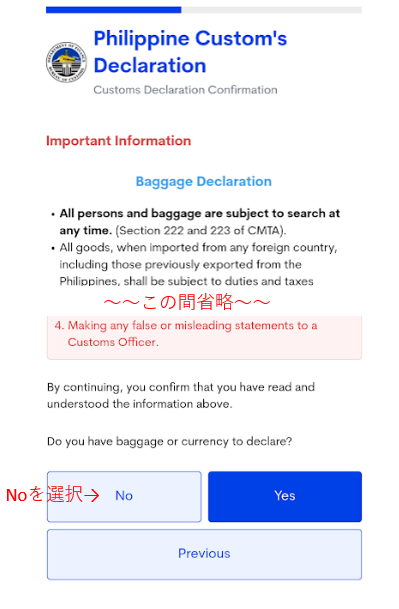
■13)税関申告。申告するものは無いとして Noを選択
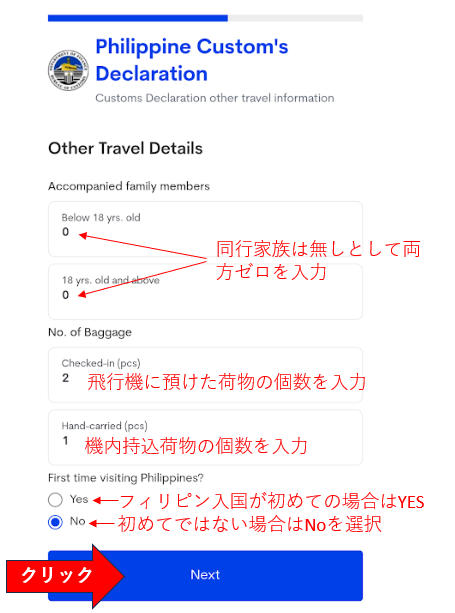
■14)同行家族、荷物の個数、フィリピン入国経験を入力/選択して「Next」をクリック
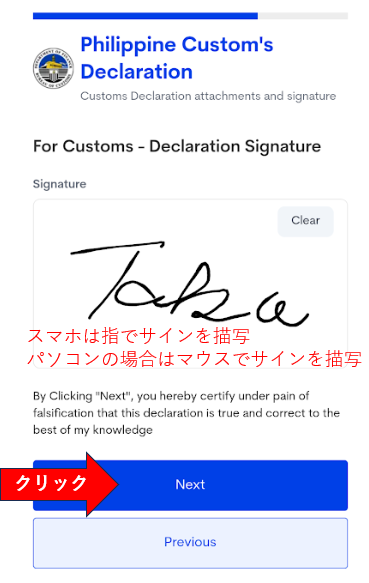
■15)サインを入力して「Next」をクリック
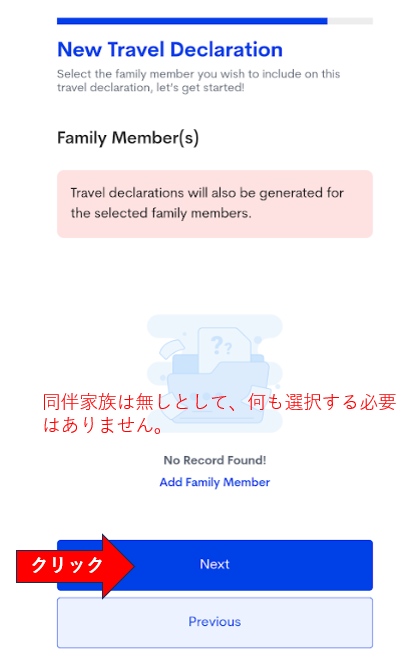
■16)同伴家族無しとして選択不要で「Next」をクリック
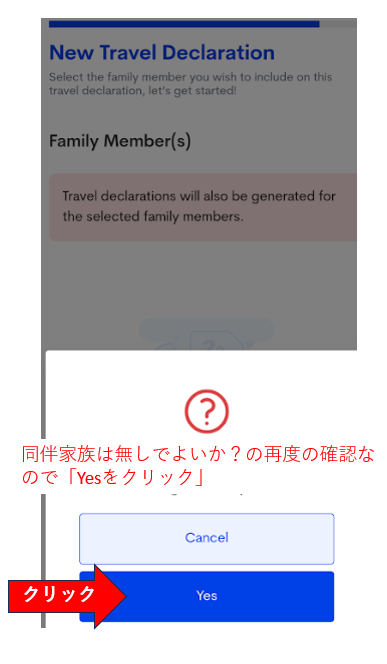
■17)同伴家族無しの再確認なので「Yes」をクリック
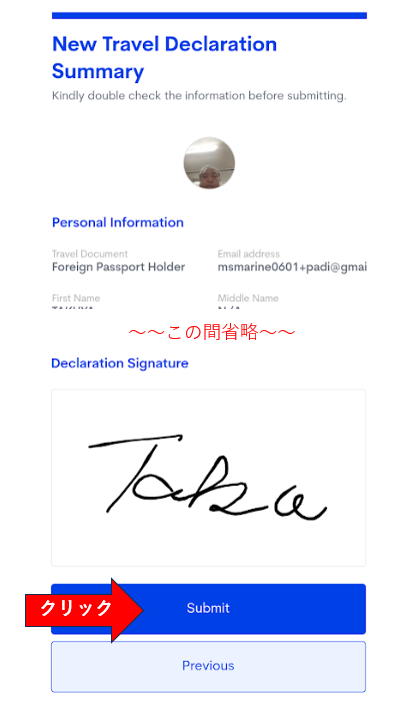
■18)今までの入力内容が表示されるので確認して「Submit」をクリック
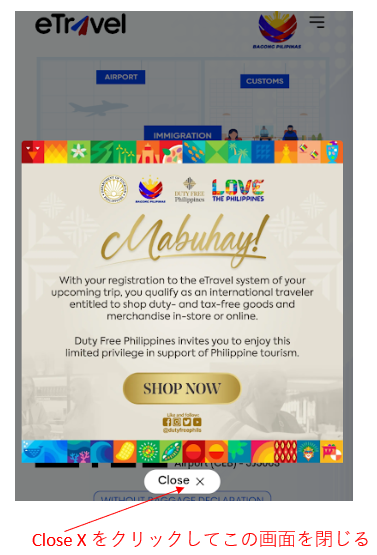
■19)↓の画面が出るので「Close」で閉じる
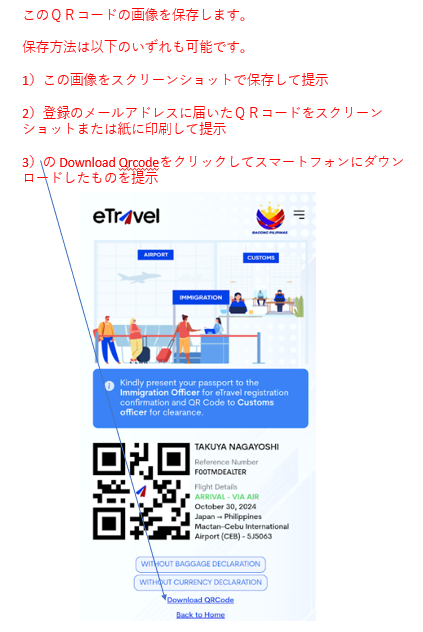
■20)↓のQRコードの画面が表示されるのでこれを保存して完了。